
Existem várias maneiras de programar a BitDogLab, mas neste curso vamos focar no uso de um ambiente integrado chamado Thonny, utilizando a linguagem MicroPython. Thonny é uma ferramenta open-source projetada para iniciantes, mas que também oferece recursos eficientes que proporcionam uma excelente curva de aprendizado.
Para programar a Raspberry Pi Pico ou Pico W, precisamos realizar duas configurações iniciais, que são a configuração da Thonny IDE e a gravação do firmware para a linguagem Python.
O primeiro passo para a programação da placa é a instalação da Thonny IDE, que é o ambiente onde desenvolvemos e pelo qual gravamos o código na placa. Para isso, acesse a página de download da IDE abaixo. https://thonny.org/
Em seguida então escolha a opção certa para o seu sistema operacional, como mostrado abaixo quando você posicionar o mouse no sistema operacional desejado.
Windows:

Mac:

Linux:
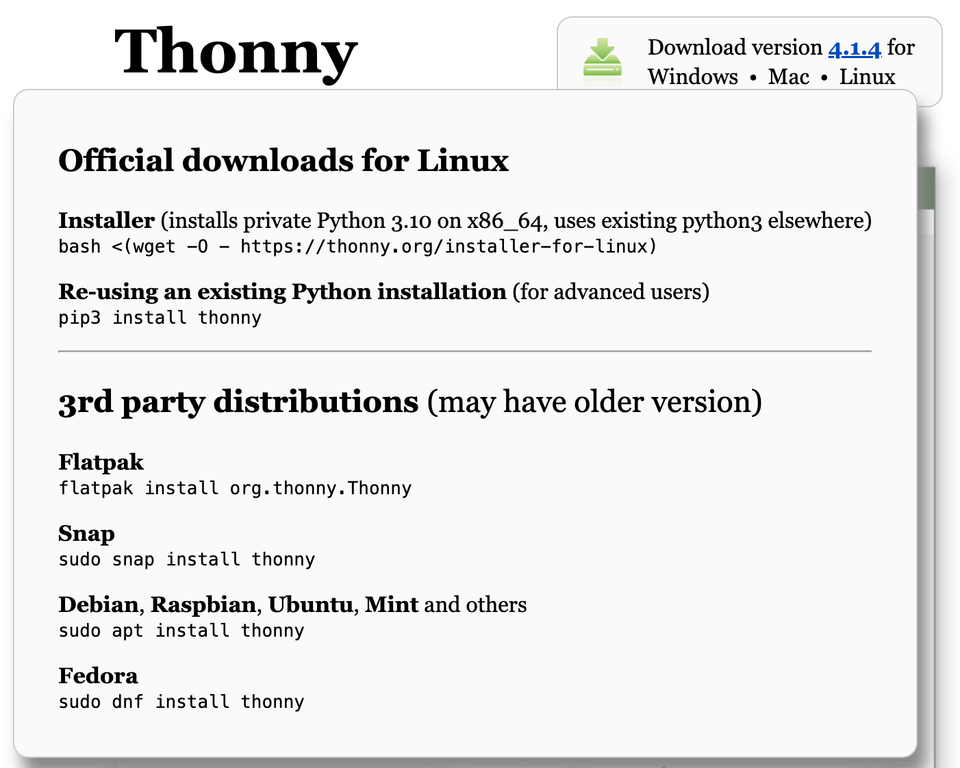
Com o arquivo baixado (em computadores Windows ou macOS), instale a Thonny IDE seguindo os passos do instalador. Em computadores Linux a instalação será feita automaticamente com o envio do comando no terminal. Assim que a instalação da IDE for concluída, abra-a.
A configuração que precisa ser feita na Thonny IDE para a programação da Raspberry Pi Pico é alterar o interpretador que será usado para a execução do código. Para isso, acesse as configurações da IDE, seguindo o caminho a seguir (Tools > Options).

Ao selecionar essa opção, será aberta uma janela com as configurações da IDE, como a da imagem a seguir. Não é necessária nenhuma configuração na seção “geral” (“General”), portanto apenas acesse a seção “Interpreter”, como demarcado na imagem, e selecione o tipo de interpretador desejado, no nosso caso o MicroPython (Raspberry Pi Pico).

Gravação do firmware
Com essa configuração finalizada, está na hora de gravar o firmware do interpretador MicroPython na placa. Para isso, pressione o botão “BOOTSEL” da sua Raspberry Pi Pico, enquanto ela ainda está desconectada. Então conecte-a ao seu computador usando o cabo Micro USB, mantendo o botão pressionado. Depois que o cabo for completamente inserido no conector da placa, você já pode soltar o botão, como no GIF a seguir.
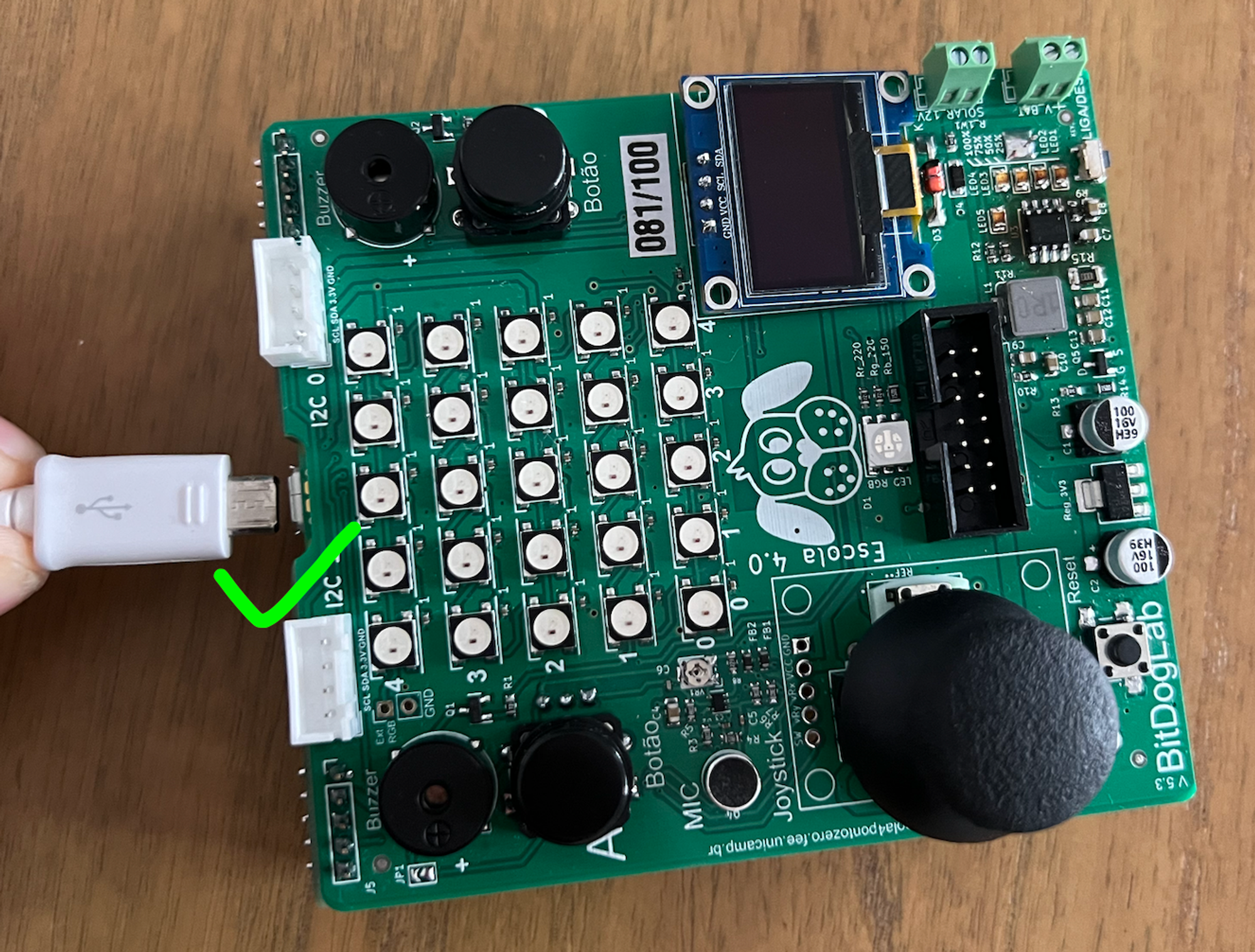
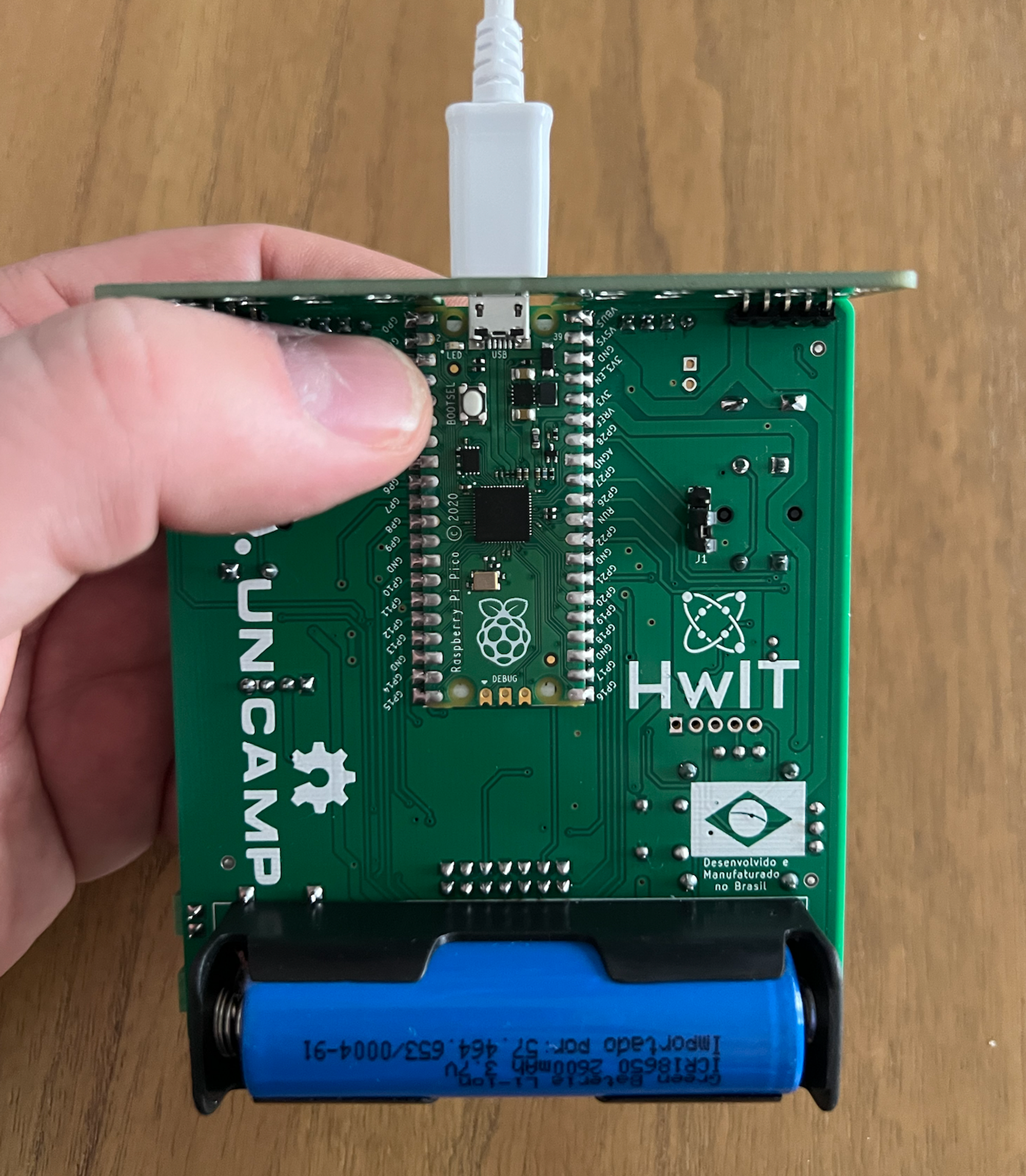
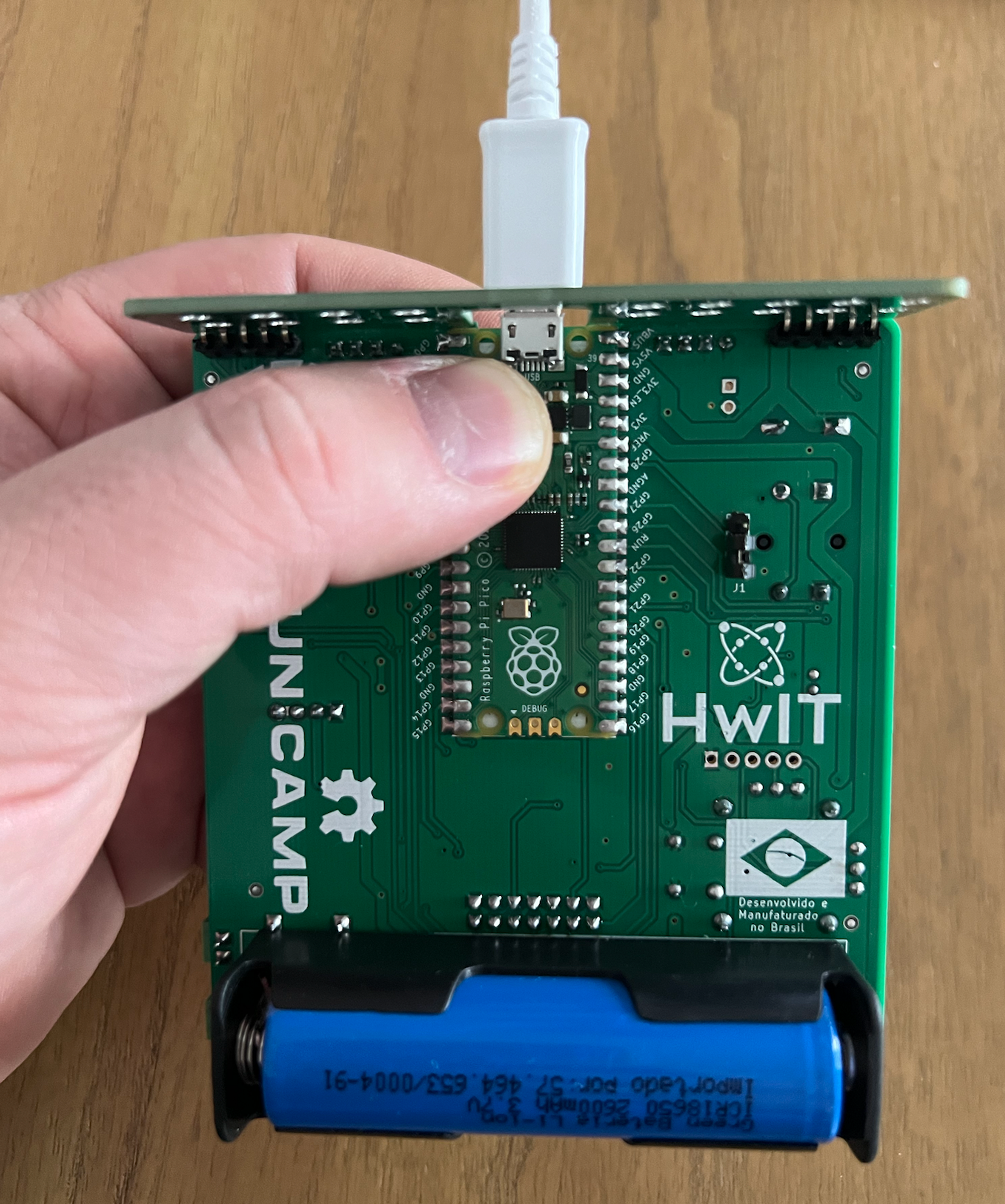
Esse procedimento faz com que a placa entre em modo de gravação de firmware e seja reconhecida como um disco removível. Inclusive você também poderá vê-la no diretório de discos do seu computador, como nesta imagem.

Neste momento, abra novamente a seção “Interpreter” das configurações da Thonny IDE, para a gravação do firmware da placa. Ao acessar novamente essa seção, você verá que a janela está um pouco diferente agora, como a da imagem abaixo.

A porta serial da placa é por padrão selecionada automaticamente pela IDE (opção “Try to detect port automatically” no campo “Port”), porém é possível realizar essa configuração manualmente se você estiver trabalhando com mais de uma placa ao mesmo tempo. Para isso, basta clicar sobre o campo “Port” para expandir as portas seriais disponíveis, e então selecionar a porta correspondente da sua placa no seu computador (o “Gerenciador de Dispositivos” do seu computador pode ajudar nesta seleção).
Com esta janela aberta, clique sobre a opção “Install or update firmware”, como demarcado na imagem acima. Isso abrirá uma segunda janela com as informações sobre o disco e a versão do firmware que será gravado, como na imagem a seguir.

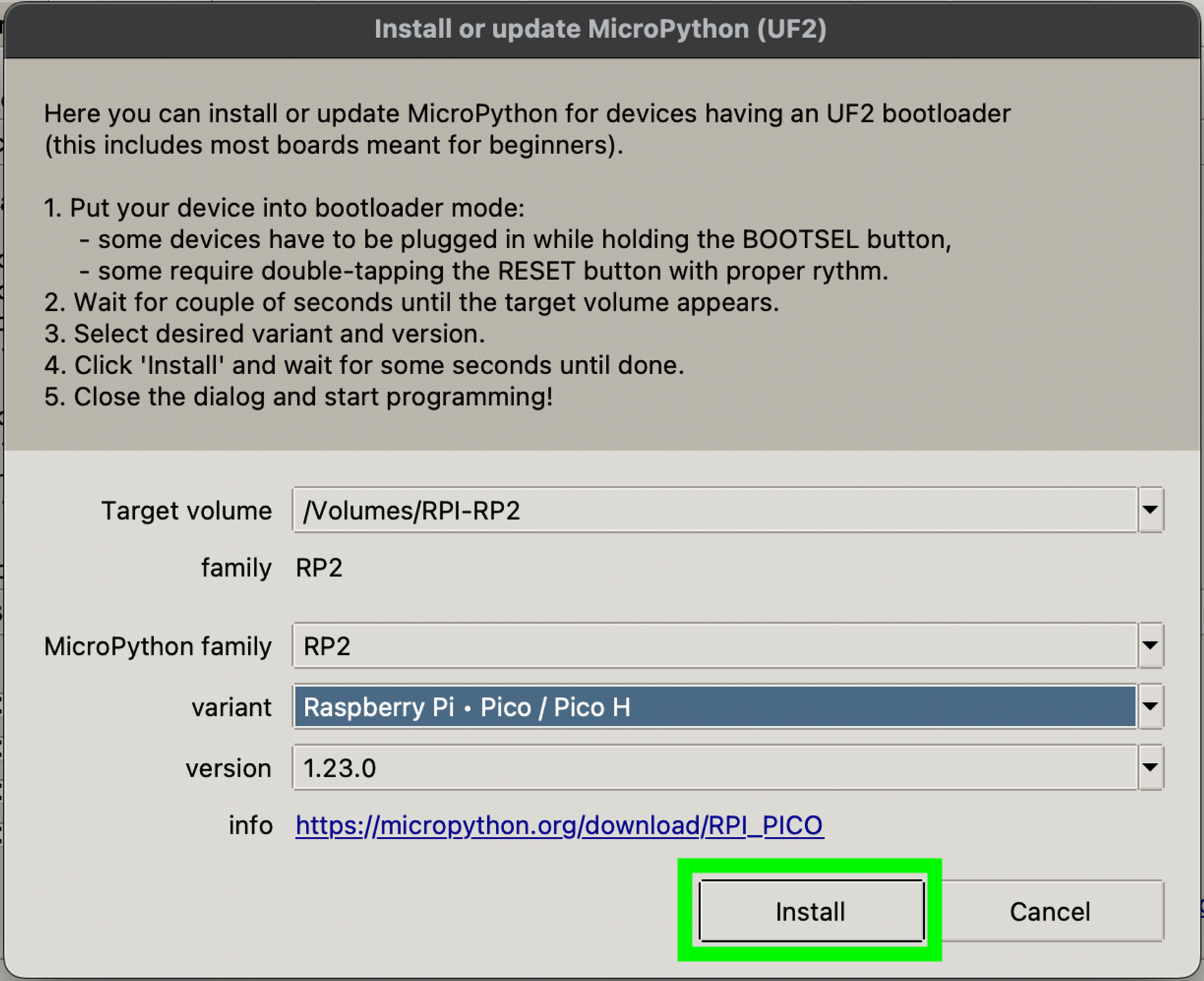
A seleção do disco que será gravado é automática, portanto apenas certifique-se de que o dispositivo que será gravado está com o nome “Raspberry Pi RP2”, como demarcado na imagem acima.
Se essa seleção estiver correta, pressione o botão “Install” e aguarde alguns instantes. Assim que a gravação começar, será apresentada uma barra de progresso, e quando a gravação for concluída, será apresentada a mensagem “DONE!” ao lado da barra de progresso.
Assim que a gravação estiver finalizada, você pode fechar essa janela de gravação e fechar a janela de configuração da Thonny IDE. Para que a placa saia do modo de gravação de firmware, é necessário desconectar e reconectar a placa, porém, desta vez, sem pressionar o botão “BOOTSEL”.
Agora a sua Raspberry Pi Pico já está pronta para receber códigos Python!
Alternativas de gravação de firmware
Drag and drop direto do arquivo de firmware baixado no disco montado RPI-RP2 no seu computador.

Firmware Oficial MicroPython Raspberry Pi Pico: https://micropython.org/download/RPI_PICO/
Firmware Oficial MicroPython Raspberry Pi Pico W: https://micropython.org/download/RPI_PICO_W/
Firmware BitDogLab, compilado já com as bibliotecas de sensores e atuadores ahtx0 (Sensor de temperatura/umidade AHT10 i2c), bh1750 (Sensor de luminosidade i2c) e ssd1306 (Oled i2c): https://github.com/BitDogLab/BitDogLab/tree/main/Firmware
Firmware Raspberry Pi Pico: https://github.com/BitDogLab/BitDogLab/blob/main/Firmware/BitDogLab.uf2
Firmware Raspberry Pi Pico W: https://github.com/BitDogLab/BitDogLab/blob/main/Firmware/BitDogLab_W.uf2